
Free
ZoomIt 12.11
ZoomIt 適用於所有版本的 Windows,而且您可以在平板電腦上針對 ZoomIt 繪圖使用觸控和手寫筆輸入。
授權性質:免費
使用限制:請參考軟體公司網站
介面語言:英文
作業系統:Windows(含Win11)
點閱次數:14,807
下載次數:113
檔案大小:24.16 MB
更新時間:2026/7/10 上午3:01:52
軟體重點及亮點
● 內建即時螢幕縮放功能,方便展示畫面細節,讓觀眾輕鬆聚焦。 ● 提供豐富繪圖與文字註釋工具,自訂畫筆,即時重點標示。 ● 一鍵啟動螢幕錄製功能,將操作過程儲存為 MP4 影片,便於回顧。 ● 獨特中斷計時器功能,輕鬆管理簡報休息時間,保持專注節奏。 ● 透過高度自訂快捷鍵,快速切換各項功能,提升簡報操作效率。
軟體簡介
ZoomIt 是螢幕縮放、註釋和錄製工具,適用於包含應用程式示範的技術簡報。 ZoomIt 在匣中不具干擾地執行,並使用可自訂的熱鍵啟動,以放大螢幕區域、在縮放時四處移動,以及繪製縮放的影像,並可在所有簡報中使用。
詳細說明介紹
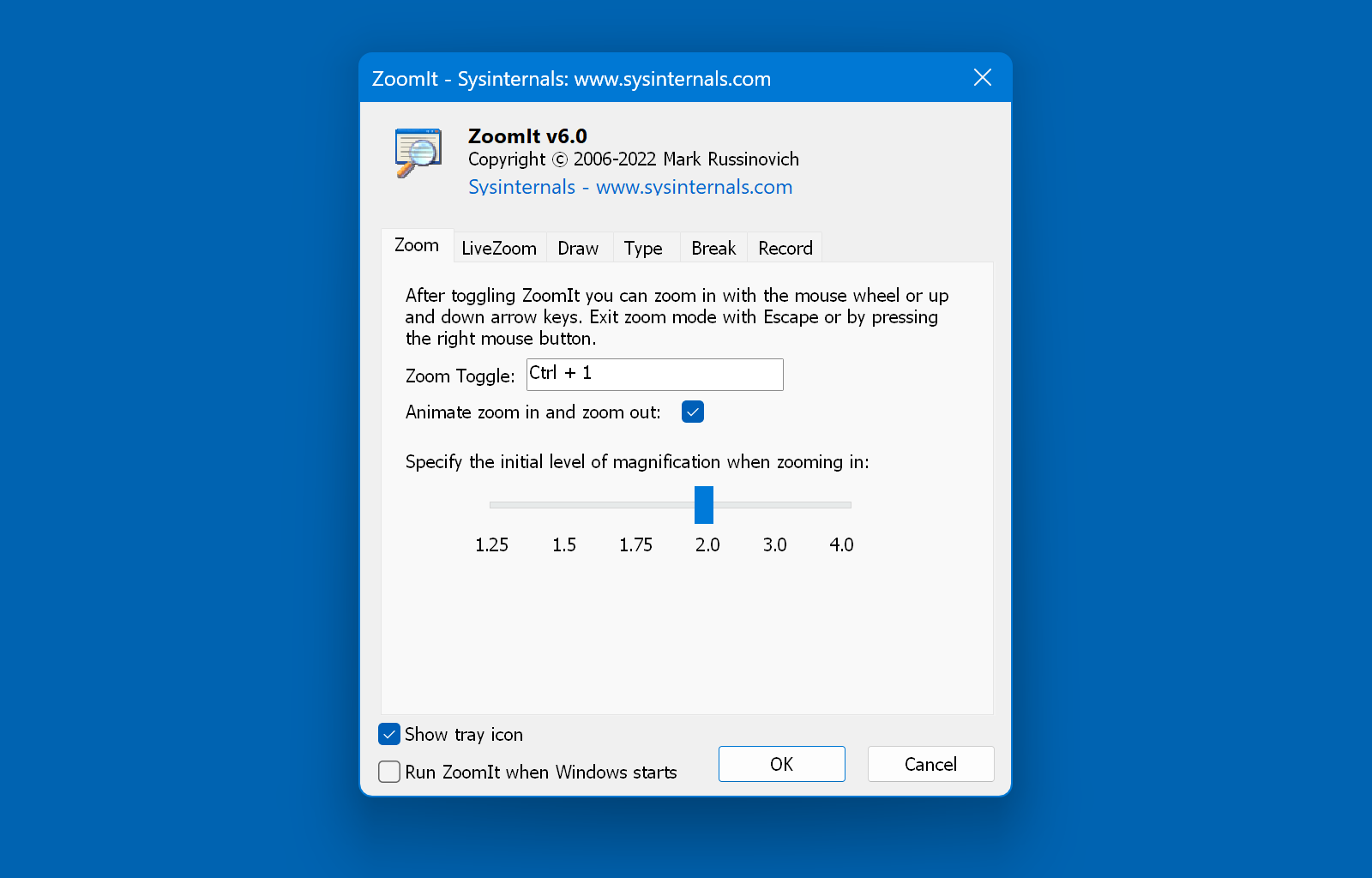
第一次執行 ZoomIt 時,它會顯示描述 ZoomIt 行為的設定對話方塊,讓我們指定用於縮放的替代熱鍵,以及輸入繪圖模式而不縮放,以及自訂繪圖畫筆色彩和大小。 例如,我使用沒有縮放的繪製選項來標注螢幕的原生解析度。 ZoomIt 也包含中斷計時器功能,即使您從計時器視窗離開時保持作用中,也可讓您按一下 ZoomIt 匣圖示返回計時器視窗。
捷徑
ZoomIt 提供許多快捷方式,可大幅擴充其使用方式。
| 函式 | 快速鍵 |
|---|---|
| 縮放模式 | Ctrl + 1 |
| 放大 | 滑鼠向上或向上捲動箭頭 |
| 縮小 | 滑鼠向下捲動或向下鍵 |
| 在縮放模式中啟動繪圖 () | Left-Click |
| 在縮放模式中停止繪圖 () | Right-Click |
| 啟動繪圖 (,但不處於縮放模式) | Ctrl + 2 |
| 增加/減少線條和游標大小 (繪圖模式) | Ctrl + 滑鼠向上/向下捲動或方向鍵 |
| 將游標置中 (繪圖模式) | 空格鍵 |
| 白板 (繪圖模式) | W |
| Blackboard (繪圖模式) | K |
| 輸入文字 | T |
| (輸入模式增加/減少字型大小) | Ctrl + 滑鼠向上/向下捲動或方向鍵 |
| 紅色畫筆 | R |
| 綠色畫筆 | G |
| 藍色畫筆 | B |
| 黃色畫筆 | 是 |
| 橙色畫筆 | O |
| 粉紅畫筆 | P |
| 繪製直線 | 保留班次 |
| 繪製矩形 | 按住 Ctrl |
| 繪製橢圓形 | 保留索引標籤 |
| 繪製箭號 | 按住 Ctrl + Shift |
| 清除上次繪圖 | Ctrl + Z |
| 清除所有繪圖 | E |
| 將螢幕擷取畫面複製到剪貼簿 | Ctrl + C |
| 將螢幕擷取畫面儲存為 PNG | Ctrl + S |
| [啟動/停止螢幕錄製] 儲存為 MP4 (Windows 10 2019 年 5 月更新和更新版本) | Ctrl + 5 |
| 顯示倒數計時器 | Ctrl + 3 |
| 增加/減少時間 | Ctrl + 滑鼠向上/向下捲動或方向鍵 |
| 將計時器 (最小化,而不) 暫停計時器 | Alt + 索引標籤 |
| 最小化時顯示計時器 | ZoomIt 圖示上的Left-Click |
| 即時縮放模式 | Ctrl + 4 |
| 結束 | Esc 或Right-Click |
如果您覺得此軟體符合您的需求,請點擊下方按鈕前往下載頁面。
立即進入下載頁面軟體截圖參考
該公司的其他軟體
資料讀取中...